Instructivo de cotizador de Mobiliario Urbano en México.
Como muchos de nuestros visitantes han podido ver, hace poco más de 2 meses nuestro sitio web se renovó para que fuera más fácil navegar y encontrar el Mobiliario Urbano y Equipamiento MUPA® que requiere tu proyecto y sobre todo solicitar más rápido tu cotización. ¿Cómo lograrlo? Aquí te diremos:
Contamos con 20 diferentes categorías de Mobiliario Urbano y Equipamiento entre los que podrás encontrar:
- Botes Metálicos para Basura
- Bancas Metálicas para Parque
- Paraderos y Mupis
- Juegos para Niños
- Circuitos Ejercitadores
- Equipamiento para Canchas Deportivas
Una vez que hayas seleccionado el producto de tu interés podrás ver algo similar a la siguiente imagen:
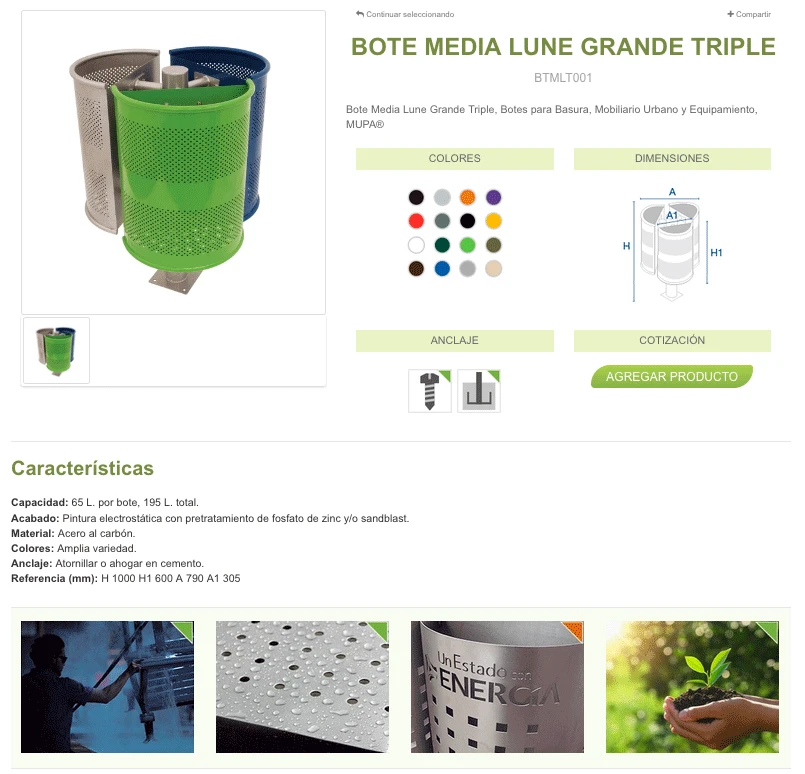
La imagen muestra la información del producto en el que podrás encontrar:
- Los colores disponibles del producto
- El isométrico del producto en donde se indica alto, largo y ancho
- Tipo de anclaje del producto, ya sea atornillado, ahogado en cemento, o bien, movible
- Cotización «Agregar Producto»
En esta última sección podrás hacer clic en el botón «Agregar Producto», ya que al hacer clic ahí estarás agregando el producto de tu interés al cotizador del sitio web.
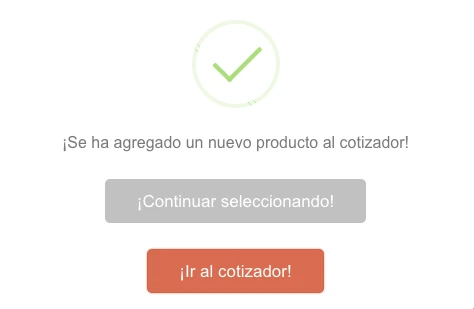
Una vez que hayas hecho clic en «Agregar Producto» aparecerá un recuadro como el siguiente:
Como puedes ver, se muestran dos opciones:
- Continuar seleccionando: puedes hacer clic aquí y podrás continuar navegando en el sitio web para seleccionar otro producto.
- Ir al cotizador: al hacer clic aquí te enviará directamente al cotizador del sitio web, en donde podrás indicar la cantidad de piezas que deseas que se coticen, como se muestra en la imagen.
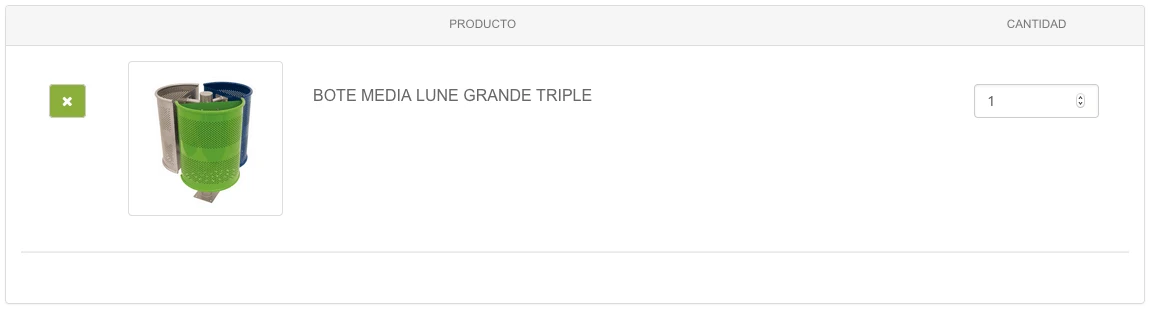
Si deseas eliminar el producto del cotizador, puedes hacerlo dando clic en la «equis» que se muestra a la izquierda:

Si el producto que seleccionaste es correcto, puedes continuar tu cotización ingresando los datos que se muestran en el formulario:
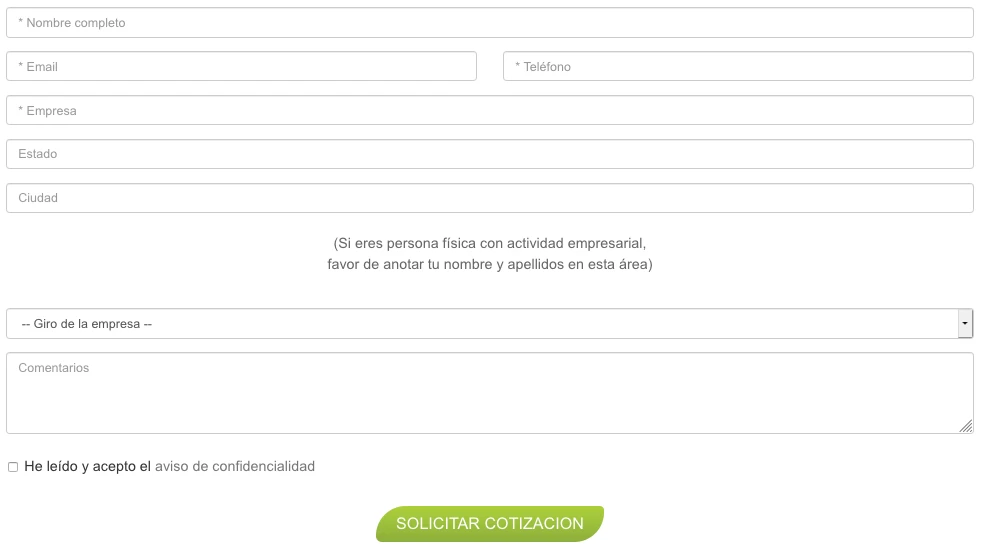
Como puedes ver hay algunos campos que tienen «asterisco». Estos campos son elementales para que puedas solicitar cotización; de no llenarlos la solicitud no podrá ser enviada y aparecerá un error como se muestra en la imagen:

También es importante seleccionar el giro de empresa, ya que esto nos ayuda a canalizar la solicitud al área indicada para dar seguimiento. De no seleccionar el giro se mostrará la siguiente leyenda:

En caso de no encontrar el giro de tu empresa, o bien, si es para uso particular, puedes seleccionar «Otro» y dejar tus comentarios en el recuadro de abajo.

Para finalizar y enviar tu solicitud debes aceptar nuestro «Aviso de Confidencialidad», que puedes ver haciendo clic en «Aviso de Confidencialidad».

Una vez que enviaste tu solicitud de cotización, te aparecerá la siguiente leyenda:
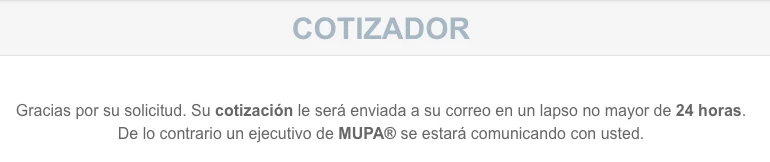
Esto te ayudará a saber que tu solicitud fue enviada correctamente y recibirás tu cotización en un lapso no mayor de 24 horas.
Si llega a presentar algún problema nuestro «Cotizador», siempre podrás ponerte en contacto con nosotros desde nuestro chat, que podrás encontrar en la parte inferior derecha de la página: